
iPhoneストレージ不足対策
シグナル先輩! iCloudって 50 GB や 200 GB に課金するしかないニャ?写真でパンパンなんです…。
ニャン太くん、ストレージに困ってるね。 iCloudは**“連絡先や設定の保険”**にとどめるのが僕の推奨だよ。 写真・動画は Amazon Photos みたいな専門クラウドへ丸ごと任せると、容量もランニングコストもグッと楽になるんだ!
結論!
iCloudは無料版 5GB の「iCloud」と有料版 50GB~12TB の「iCloud+」に分かれます
“同期”と“バックアップ”の違いを把握しよう!
クラウドに保存が良いんですね! 写真もiCloudに全部置いとけばいいニャ!!
ニャン太くん、**“同期”と“バックアップ”**の違いを混同すると痛い目を見るよ。
クラウドストレージにおける「同期」と「バックアップ」の定義
| 用語 | 定義・特徴 |
|---|---|
| 同期 | 端末とクラウド間でデータ内容を自動的に同じ状態に保つ仕組み。ただし、端末の変更がクラウド、クラウドの変更が端末に即座に反映される(上書きもされる) |
| バックアップ | データ保護・災害対策を目的にクラウドへ複製を保存する仕組み。元データの損失・破損時に復元できるようにする |
同期サービスはリアルタイムでデータ更新が共有されますが、「誤って削除や上書き」も即時反映されるため、意図せぬ消失対策にはバックアップが必須となります。
iCloudをはじめとしたクラウドストレージサービスの多くはこの同期とバックアップに対応しています。
様々な端末をネットワークでシームレスに繋ぐ**“同期”は利便性がよく、端末のデータを復元するときに活躍する“バックアップ”**は大切な思い出を守れる。
それぞれの強みを理解することがストレージ管理の第一歩です。
と、いうことは… スマホのストレージを空けるのが目的の場合は**「バックアップ」**機能を重視すれば良いですね!
あれ?それじゃあiCloudはどっちですか?
iCloudは「同期」と「バックアップ」のどちらにも対応しているよ。 でも、iCloudのバックアップはアプリ単位になってしまうからすぐに容量オーバーになってしまうんだ。
写真アプリの中でも“バックアップするほどじゃないよ!”って写真や動画もバックアップされてしまうということだね。
ニャルほど…。
そこでバックアップしたいデータだけをクラウドに安全に保管できるサービスを活用しよう!ってことだね。 ボクの推奨は、**「iCloudは日常必須のデータのみを保管し、写真や動画は他のクラウドサービスを使う方法」**だよ!
iCloudは“保険箱”に徹する──無料 5 GBを無駄なく使おう!
シグナル先輩、実際にiCloudには何を入れたら良いですか?
**「連絡先」や「キーチェーン」などの無くなったら本当に困るもの!**がいいよ!
もう一度確認!写真・動画をiCloudに置かない3つの理由 ① 同期=端末削除でクラウドも消える誤操作リスク ② バックアップ対象データを任意で選択できない為、容量を食う ③「データをクラウドに移し、スマホ内の容量を削減する」運用が困難でスマホストレージ圧迫を改善できない
無料 5 GBで守るべき“必須データ”リスト

| 必須データ | データ共有状態 | 推定消費容量(GB) | 備考 |
|---|---|---|---|
| 連絡先 | 同期 | 0.001 | ほぼテキストのため非常に小容量 |
| カレンダー | 同期 | 0.002 | ほぼテキストのため非常に小容量 |
| メモ | 同期 | 0.006 | 画像や添付ファイルがなければごくわずか |
| キーチェーン | 同期/バックアップ | 0.001 | パスワード等の暗号化データも小容量 |
| ヘルスケアデータ | 同期/バックアップ | 0.5 | 一般的な運動記録・測定値のみ(多くてもGB未満) |
| 個別アプリ設定 | 同期/バックアップ※アプリによる | 1 | 主にアプリ設定ファイル、小容量。ただし、人による変動が大きい。 |
上記6項目全体の合計:約 1.51 GB
・5GB(5,120MB)のiCloud無料枠と比較してそれほど多くない消費量です。 ・写真・動画・大容量ファイルや大量のメールを保存しなければ、5GBを大幅に下回る利用となり、ストレージ枯渇リスクはほとんどありません。 ・ヘルスケアデータも、よほど大量の端末・運動履歴・連携アプリを使わない限り1GBを超えることは稀です。
もし、無料 5GB で足りない時はiCloud+50GB(月150円)に拡張すれば十分にカバー可能な上、全然払える金額だよね。
ボクは…2.38GBで済みそうです! これなら無料5GBのままでいけそうニャ! でも、写真や動画を保存するクラウドサービスっていっぱいあってわかりません…
そうだね。 主要社のクラウドストレージサービスを調査してきたから一緒に確認しよう!
写真・動画はクラウド専用サービスへ一本化
任意の写真・動画をクラウドにアップロード後、スマホ側を削除してもクラウドに残存するかを中心に比較しました。
主要クラウドストレージ総合ランキング
8社のスマホアプリ版・ブラウザ/PC版比較表(添付PDF)を統合し、重点評価項目に重み付けを行ってスコアリングしました。
総合スコア= ①手動アップロード後にスマホ側を削除してもクラウドに残るか(40%) ②初心者の操作しやすさ(20%) ③写真・動画以外のファイル保存可否(15%) ④共有可能人数(15%) ⑤コストパフォーマンス(10%)
| 順位👑 | サービス | 総合スコア(5点満点) | 評価ハイライト |
|---|---|---|---|
| 1 | Google フォト / Google One | 4.10 | 手動アップロード後の残存可・UI洗練・100GB¥290/月 |
| 2 | Amazon Photos | 3.95 | 写真無制限(Prime)・手動アップロード◎・家族5人共有 |
| 3 | OneDrive | 3.75 | 削除影響なし設定可・Office連携・100GB¥260/月 |
| 4 | pCloud | 3.45 | バックアップ/同期分離・買切りプランあり |
| 5 | 楽天ドライブ | 3.30 | 手動アップロード◎・50GB無料(最強プラン)・共有原則1人 |
| 6 | Dropbox | 3.15 | Backup/SYNC複雑・2GB無料・共有1人 |
| 7 | MEGA | 2.85 | バックアップと同期混同しやすい・UI不安定 |
| 8 | iCloud | 2.30 | 同期型のため削除=クラウド削除・無料5GB |
**詳細:スマホアプリ版 **
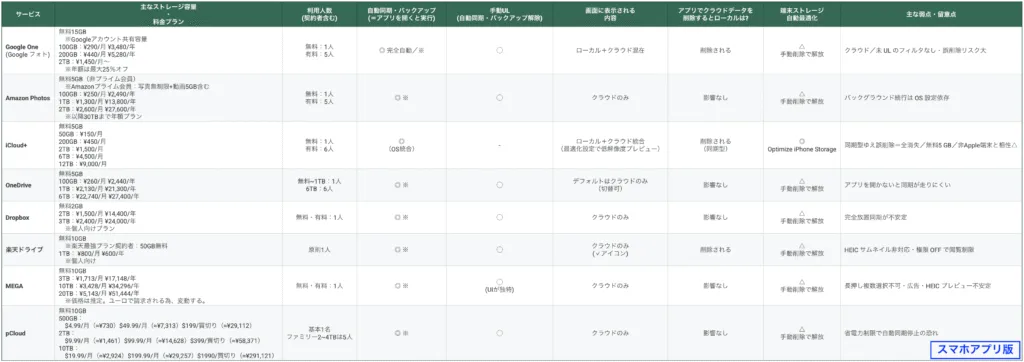
Googleスプレッドシートコピーリンク_スマホアプリ版
詳細:ブラウザ・PCアプリ版
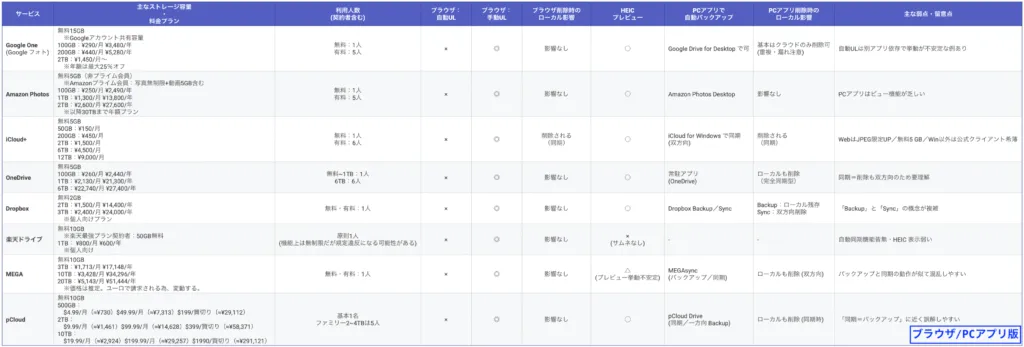
Googleスプレッドシートコピーリンク_ブラウザ・PCアプリ版
ベスト3サービス解説

| サービス | 強み | 致命的なデメリット | こんな人に最適 |
|---|---|---|---|
| Google One(Google フォト) | ・手動アップロード可能かつクラウド保存、端末側削除運用可能。・写真,動画,汎用ファイル含め 15 GB まで無料(Google アカウント共有枠)。・最大5名とストレージ共有可能・AI検索が便利。・写真,動画,以外のファイルアップロード可能 | ・スマホアプリはローカル未アップロード分もサムネイル表示 → 「クラウドにあると勘違いして削除」しやすい。スマホアプリ上でファイルを削除するとローカルも同時に削除(同期型):誤操作=データ全損。※スマホアプリを使わずブラウザ運用が推奨 | ・「検索で一瞬にして昔の写真を呼び出したい」人。・「写真や動画以外のファイルもアップロードしたい」人。・Androidユーザー(プリイン連携◎)。 |
| Amazon Photos | ・手動アップロード可能かつクラウド保存、端末側削除運用可能。・Prime会員なら写真は無制限+動画5 GB付き(非Primeは写真も5 GB)。・最大5名とストレージ共有可能・スマホアプリでの誤削除リスクが極めて低い。 | ・スマホ側はバックグラウンドアップロードが OSの省電力設定に左右されやすい。・写真・動画以外のファイルは原則アップロードできない | ・Amazon Primeを既に契約している/する予定がある人。・「写真や動画をアップロードしたい」人。 |
| OneDrive(Microsoft 365系) | ・手動アップロード可能かつクラウド保存、端末側削除運用可能。・5GB まで無料。・最大5名とストレージ共有可能・クラウドのみ保管/ローカル+最適化 を切替えられ、“端末ストレージ節約”設定が柔軟。 | ・スマホ側は アプリを開かないと同期が走りにくい(iOSのバックグラウンド制限)。・写真専用アプリではないため、AI検索や共有アルバム機能はGoogle Photosに一歩劣る。 | ・Officeを日常的に使う学生・社会人。・写真よりも「ドキュメント・PDF・スキャンデータ」も一緒に保管したい人。・WindowsPC利用者 |
無料 5 GB の iCloud を“生命線データ専用”に割り当て、 写真と動画は上記クラウドのいずれか一本化──これがストレージ最適化の鉄則です。 どのサービスも一長一短。「バックアップ方式」と「削除挙動」を理解し、自分の使い方に合った1社を選びましょう。
また、上記のサービスではApple ProResのような「非圧縮/高ビットレートコーデック」のようなプロ向けファイル形式がサポートされていないケースがほとんどです。 ProResの保存を検討する際は、AWSやWasabiなどのプロ向け専門クラウドサービスをご活用ください。
僕はGoogleスプレッドシートなどの写真以外のファイルも扱うからGoogle Oneが合っているかな。 写真や動画だけって方は、Amazonフォトがアプリも含めて使いやすいよ!
無料枠で試してみます! でも、シグナル先輩!HDD/SSDなどに移す方が安いというのもSNSで見かけます。どうなんでしょうか?
いわゆるHDD/SSD/SDなどの外付けストレージは、“経年劣化”が心配なんだ。 おおよそ「5年程度で不調が出始める」と言われているからあくまでも一時保存用のストレージという運用がおすすめだよ!
具体的移行ステップ!

完成イメージ「iCloud無料5GBに必須データ紐付け+写真・動画はAmazonフォト」運用
iPhoneホーム画面>設定>一般>iPhoneストレージ>写真の「サイズ」を確認
公式サイト:Amazon Photos
契約容量は小容量から始めると良い。 手動ULの際にも自然と断捨離される為、想定よりも容量を使わないケースがある為です。
アプリを起動>Amazonアカウントへログイン>写真ライブラリへの「フルアクセスを許可」>「自動保存」をオフにし、「アップロード対象の選択」へ>任意の写真・動画を選択し、右上の「アップロード」をタップ
画面がメイン画面に切り替わり、順次クラウドにULされる。UL速度は自宅などの通信環境に依存します。
事前にダミー写真などを用意し、スマホ側を削除してもクラウドに残存するか?ダウンロードできるか?などを確認しましょう!
iPhoneホーム画面>設定>Apple Account>iCloud>同期は「iCloudに保存」バックアップは「iCloudバックアップ」を選択
消えたら困る必須データ以外は「オフ」にしましょう。必須データの参考例
ステップ8で削減されたiCloud消費容量に合わせ、サブスクを見直す。
以上
iCloudは無料5GBに十分そうです! Amazon Photosへのアップロードも簡単でついでに断捨離もできて便利ニャ!
これで大切なデータを安心して管理できるね!
まとめ
-
まずはiCloud無料5GBを「保険箱」として使い、連絡先や設定などの必須データだけをバックアップする
-
次に、Googleフォト・Amazon Photos・OneDriveなどから用途に合うサービスを選び、写真・動画をまとめて保存する(移行作業は初心者でも簡単)
-
さらに、外付けSSD/HDD/SDカードは経年劣化によりデータ消失リスクが高いため、一時バックアップ専用とする
-
AndroidユーザーはGoogleフォトの「空き容量を増やす」機能でiPhone同様に写真・動画を整理できる
関連記事↓
・仕組みを理解する ・目的から手段を考える
これがこのブログのコンセプト! これからも現代のスマホ通信の世界にズバッと切り込んでいくからよろしく!
読み込んでいます…