スマホのバッテリーを長持ちさせる方法【2025保存版】iPhone・Android別の節電設定
シグナル先輩! 最近スマホの充電があっという間になくなって困るニャ~。 節電機能をオンにしてるのに全然持たないんですけど…。
ニャン太君、実はただ節電モードをオンにするだけじゃ効果は半分なんだ。 バッテリー消費の仕組みや使い方を理解すると、もっと最適な対策が見つかるんだよ!
結論!
バッテリー消費の仕組みを理解しよう!
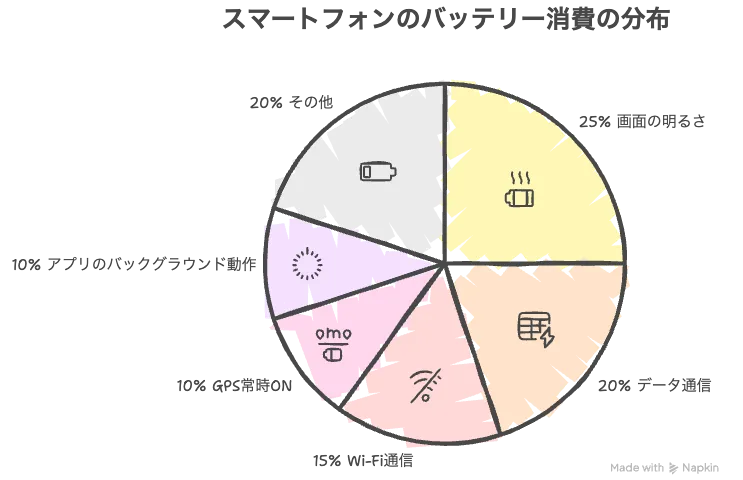
スマホバッテリーが消費される主な原因
スマホのバッテリー消費は、大きく**「ハードウェア要因」と「設定・使用方法要因」**に分かれます。
アプリごとに消費量はどのくらい違う? バッテリー消費ランキングで見える意外な“犯人”たち
多くの人が「ゲーム・動画・SNSを使っていないつもり」でも、実はアプリのバックグラウンド動作や通信・位置情報取得がバッテリー消費の主原因となっています。
そこで、代表的なアプリごとに1時間使った場合のおおよそのバッテリー消費量を図で比較してみましょう!
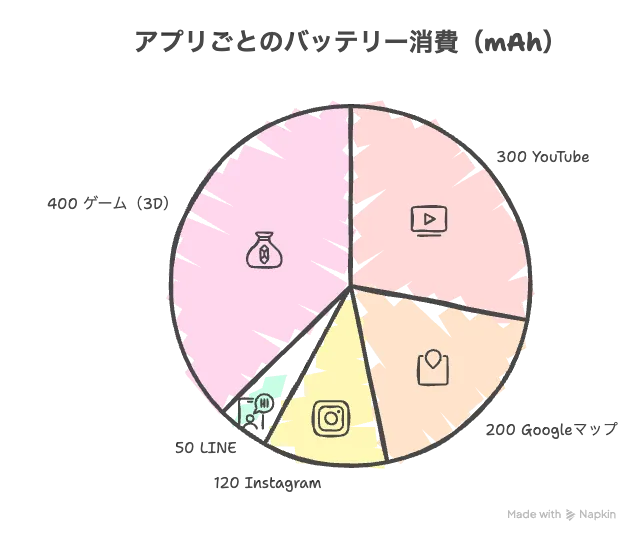
このように、動画や3Dゲームは1時間あたり300~400mAhもの消費があり、バッテリーの減りが早い人ほど実はこうしたアプリを日常的に使っていることが多いです。
SNSやLINEなど一見軽そうなアプリも、通知やバックグラウンド動作でじわじわ消耗する点に注意しましょう。
バッテリー劣化のメカニズムと交換目安

スマホに搭載されるリチウムイオン電池は、充放電の繰り返しで徐々に劣化していきます。
バッテリーって2年くらいから劣化が目立ってくるんですね…。 ニャ~、早めにケアしてあげないといけないニャ…。
うん。 とりあえずは**“どんな要因がバッテリーを消費するか”と“どういう使い方が劣化を早めるか”**だけでも押さえておこう!
iOS/Androidで異なるバッテリー節約術
iOSのバッテリー節約 — 効果順とおすすめ順
iPhoneは自動明るさ・低電力モードの使い分け・5Gの最適化が効きやすいです。 あわせて「Appのバックグラウンド更新」や「位置情報の権限」を見直すと、日常の“じわ減り”を抑えられます。写真の同期はWi-Fi時を基本にし、外出時の無駄な通信を避けられます。
👑効果順ランキング(iOS)
| 👑順位 | 設定項目 | バッテリーへの影響 | メリット | デメリット |
|---|---|---|---|---|
| 1 | 低電力モード | 複数の機能を制限して消費電力を総合的に削減 | バッテリー寿命を大幅に延長 | 一部の機能が制限され、処理速度が低下する場合がある |
| 2 | 自動明るさ調整 | 画面はバッテリー消費の最大要因の一つ | 即効性のある節電効果 | 明るさを下げすぎると屋外での視認性が低下 |
| 3 | ProMotionディスプレイ設定 | 高リフレッシュレート(120Hz)は電力消費が大きい | リフレッシュレートを下げると節電効果が高い | 画面のスクロールやアニメーションの滑らかさが低下 |
| 4 | アプリのバックグラウンド更新 | 未使用時も継続的に電力を消費 | バックグラウンドでの電力消費を削減 | アプリを開いた時に最新情報がない場合がある |
| 5 | 自動ロック設定 | 未使用時の画面点灯時間を制御 | 未使用時の画面点灯時間を制御 | 頻繁にロック解除が必要になる |
| 6 | メール取得設定 | 定期的なメール確認で電力を消費 | 確認頻度を下げると節電効果あり | 新着メールの通知が遅れる |
| 7 | 5G設定 | 5G接続は4Gより多くの電力を消費 | 高速通信が不要な場合は4Gにすると節電効果あり | データ通信速度が低下 |
| 8 | iCloud写真 | 写真の同期に電力とデータ通信を使用 | 同期を一時停止すると節電効果あり | 電源に接続するまで写真のバックアップが行われない |
✌️おすすめ順ランキング(iOS)
**
| ✌️順位 | 設定項目 | おすすめの理由 | バッテリーへの影響 | 設定方法 |
|---|---|---|---|---|
| 1 | 自動明るさ調整 | 電力節約と使いやすさのバランスが良い | 状況に応じて適切な明るさに自動調整 | 「設定」>「アクセシビリティ」>「画面表示とテキストサイズ」>「明るさの自動調節」をオン |
| 2 | 5G設定(自動) | デバイスが必要に応じて5G使用を管理 | 適切なタイミングで5G/4Gを切り替え | 「設定」>「モバイル通信」>「通信のオプション」>「音声通話とデータ」で「5Gオート」を選択 |
| 3 | iCloud写真 | 電源接続時のみ同期を行い効率化 | バッテリー使用時の不要な通信を防止 | 「設定」>「アプリ」>「写真」>「モバイルデータ通信」をオフ |
| 4 | アプリのバックグラウンド更新 | 必要なアプリのみ更新を許可して効率化 | 不要なアプリの電力消費を防止 | 「設定」>「一般」>「Appのバックグラウンド更新」で個別に設定。または、「Wi-Fi」に変更 |
| 5 | メール取得設定(手動/時間指定) | 重要でないアカウントの通知頻度を調整 | 定期的なデータ通信を削減 | 「設定」>「メール」>「アカウント」>「データの取得方法」で設定 |
| 6 | 自動ロック(30秒) | ユーザー体験への影響が最小限で効果的 | 未使用時の画面点灯時間を最小限に抑制 | 「設定」>「画面表示と明るさ」>「自動ロック」で30秒を選択 |
| 7 | ProMotion設定(標準モード) | バッテリー寿命が重要な場合のみ調整 | 高リフレッシュレートの無効化で節電 | 「設定」>「アクセシビリティ」>「動作」>「フレームレートを制限」をオン |
| 8 | 低電力モード(必要時) | 緊急時や長時間使用時に便利 | 複数機能を制限して大幅な節電効果 | 「設定」>「バッテリー」>「低電力モード」をオン、またはコントロールセンターから有効化 |
ボクはとりあえず『自動明るさ調整』から試してみます! あと、バックグラウンド更新も絞ってみようかニャ。
そうだね。 低電力モードは確かに効果が高いけど、普段からずっとオンにすると不便な場面も多いから、必要な時だけ有効にするのがおすすめだよ!
Androidのバッテリー節約 — 効果順とおすすめ順
Androidはメーカーごとに項目名が異なりますが、考え方は共通です。 自動明るさ・省電力の使い分け・5Gの最適化に加え、バックグラウンド制限や自動起動制御を組み合わせると、体感の減りが明確に改善します。
👑効果順ランキング(Android)
| 👑順位 | 設定項目 | バッテリーへの影響 | メリット | デメリット |
|---|---|---|---|---|
| 1 | スーパーバッテリーセーバー | ほとんどの機能を制限して最大限に電力を節約 | バッテリー寿命を劇的に延長 | ほとんどのアプリが一時停止し、機能が著しく制限される |
| 2 | バッテリーセーバー | バックグラウンド処理などを制限して電力を節約 | バッテリー寿命の延長と機能のバランスが良い | 通知の遅延や一部機能の制限あり |
| 3 | 5G/4G切り替え設定 | 5Gは4Gより約20%多くバッテリーを消費、特に電波が不安定な場所では消費が増大 | 4G優先設定で大幅なバッテリー消費削減が可能 | 5Gの高速通信が利用できなくなる |
| 4 | 自動調整バッテリー | AIを使用してアプリの使用パターンに基づいた最適化 | ユーザーの介入なく賢く最適化 | 使用パターンの学習に時間がかかる |
| 5 | ディスプレイ設定(リフレッシュレート、ダークモード) | ディスプレイは電力消費の主要因 | 即効性のある節電効果 | 視覚的な体験に影響が出る場合がある |
| 6 | アダプティブ充電 | 過充電によるバッテリー劣化を防止 | 長期的なバッテリー健全性を維持 | 特定の状況では充電が遅くなる場合がある |
| 7 | 画面消灯時間設定 | アイドル時の画面点灯時間を制御 | 短時間設定で大幅な電力節約 | 頻繁にロック解除が必要になる |
| 8 | 電波の弱い場所での機内モード | 電波探索による電力消費を防止 | 低電波エリアでの著しい電力節約 | 有効中は通信不可 |
| 9 | バックグラウンドアプリ制限 | 使用頻度の低いアプリの過剰な電力使用を防止 | メインアプリに影響を与えずに電力使用を最適化 | 一部のアプリがバックグラウンドで更新されない |
✌️おすすめ順ランキング(Android)
**
| ✌️順位 | 設定項目 | おすすめの理由 | バッテリーへの影響 | 設定方法 |
|---|---|---|---|---|
| 1 | 自動調整バッテリー | 自動で動作し体験に影響しない | アプリ使用パターンを学習して最適化 | 「設定」>「バッテリー」>「アダプティブバッテリー」をオン |
| 2 | 5G省電力モード | 5Gの利便性を維持しながらバッテリー消費を抑制 | 状況に応じて4G/5Gを自動切替 | 「設定」>「ネットワークとインターネット」>「モバイルネットワーク」>「5G省電力設定」をオン |
| 3 | 画面消灯(30秒) | 影響が最小限の簡単な変更 | 未使用時の画面点灯時間を最小限に抑制 | 「設定」>「ディスプレイ」>「スリープ」で30秒を選択 |
| 4 | ダークモード | 電力節約と美的利点の両立 | 特にOLEDディスプレイで消費電力削減 | 「設定」>「ディスプレイ」>「ダークテーマ」をオン、またはクイック設定パネルから有効化 |
| 5 | アダプティブ充電 | 有効化によるデメリットがほぼない | バッテリーの長期的な健全性を維持 | 「設定」>「バッテリー」>「アダプティブ充電」をオン |
| 6 | バッテリーセーバー(必要時) | バッテリー残量が少ない時に有効 | 通知やバックグラウンド更新を制限して節電 | 「設定」>「バッテリー」>「バッテリーセーバー」をオン、またはクイック設定パネルから有効化 |
| 7 | バックグラウンドアプリ制限(選択的) | 不要なアプリのみに適用 | 使用頻度の低いアプリの電力消費を防止 | 「設定」>「アプリ」>各アプリ>「バッテリー」で「バックグラウンドでの使用を制限」を選択 |
| 8 | 機内モード(状況に応じて) | 電波が弱い地域や接続が不要な場合のみ使用 | 電波探索による電力消費を防止 | クイック設定パネルから機内モードをオン |
| 9 | スーパーバッテリーセーバー(緊急時のみ) | 通常使用には制限が強すぎるが緊急時に価値あり | 最大限の電力節約が可能 | 「設定」>「バッテリー」>「スーパーバッテリーセーバー」をオン |
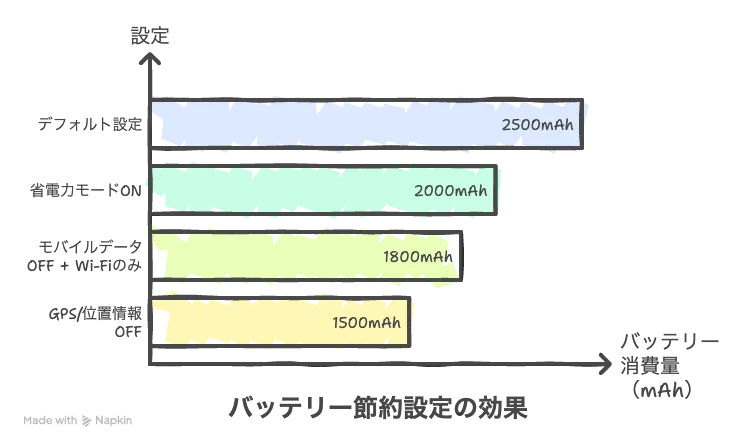
Androidはメーカーごとに設定画面や名称が違ったりして、探すのが大変ニャ~。
だからこそ、次で紹介する**“AI検索の活用”**が大事になるんだよ!
「iPhoneで5Gをオフにする方法」「Androidで5Gをオフにする方法」
“使ってないアプリ”の見つけ方と削除手順
設定が見つからない時のAI活用術
表示名は端末やOSで微差があります。見つからない場合は“AI検索テンプレ”をお使いください。
端末名・OS名・設定名をセットで聞くと最短で答えに辿り着けます。 スクリーンショットを添えると、同じ画面名で具体的な手順が出てきやすいです。
AI検索用の質問テンプレート
自分の使っているメーカー名や機種名、OSバージョンなどをあらかじめまとめておき、以下のテンプレートに埋め込んで質問するとスムーズです。
<span class="fz-12px">私は【メーカー名】の【機種名】(Androidバージョン:【OSバージョン】、UIバージョン:【UIの名前とバージョン - 例:OneUI 6.0】)を使用しています。

このスマートフォンのバッテリー消費を最適化するための具体的な方法を教えてください。特に以下の点に関する情報が欲しいです:

1. この端末固有のバッテリー節約機能と最適な設定方法
2. 【メーカー名】独自の省電力モードの種類と、それぞれの効果・デメリット
3. 【メーカー名】の【UIの名前】で提供されている特殊なバッテリー最適化機能
4. バッテリー消費を確認するための内蔵ツールとその使い方
5. 【よく使うアプリやゲームなど、特に気になる使用状況】での消費を抑える方法

すでに試した対策:
【もし何か試したことがあれば記入】

特に気になる点:
【バッテリーの減りが急に早くなった、特定の状況でのみ消費が大きいなど具体的な懸念点】

公式の情報源に基づいた回答と、設定画面へのパスを具体的に教えてください。</span>
AIなら即答してくれるから、設定を探すストレスが一気に減りそうだニャ!
そうそう! **「調べる」**はもうAIに任せていい時代だよ。どんどん活用しよう!
FAQ
電波状況によっては消費が増えやすく、4G優先で改善する例があります。
バックグラウンド動作が隠れた電池消費につながるため定期的な整理が有効です。
まとめ
今回は、スマホの電池持ちを“最小の手間で最大の効果”に寄せる設定をiOS/Android別に解説しました。
自動明るさ・5Gの最適化・不要通信の抑制をまず整えるだけで、体感は大きく変わります。 設定名や場所は端末ごとに差があるため、迷ったら記事内のAI検索テンプレを活用してください。
さらに一歩進めるなら、不要アプリの断捨離や通信環境の見直しも効果的です。 次は下記の関連記事で**“手順ど真ん中”**を押さえて、今日からバッテリー不安のない使い方を定着させていきましょう!
・仕組みを理解する ・目的から手段を考える
これがこのブログのコンセプト! これからも現代のスマホ通信の世界にズバッと切り込んでいくからよろしく!
関連記事↓